


磁碟陣列(RAID)可以用來提高資料傳輸的效能或安全,不同的 RAID 模式有不同的特性,例如:資料安全性要求較高的可以使用 Raid 1 模式,要求傳輸效率高的可以使用 Raid 0 模式,還有兼顧安全與效能的 Raid 5 模式...等等。
AKiTiO 的儲存產品,分別有支援硬體和軟體的磁碟陣列(RAID),取決於您所選擇的產品型號。
硬體 RAID:是由一個內置的 RAID 控制器所創建,並獨立於電腦和操作系統,每一個產品的 Raid 控制都略有不同,所以無法隨意搬移硬碟。
軟體 RAID:是由電腦的操作系統,或是具有操作系統的產品本身(如 MyCloud 系列)所創建的,所以不受產品的限制,硬碟可以隨時搬移到其它軟體 RAID 的產品中繼續使用。
兩種情況都各有優缺點,視您的使用習慣與需求,選擇您要購買的儲存方案。
關於 AKiTiO 的硬體 Raid 與軟體 Raid 的重要訊息
硬體與軟體 Raid
硬體 Raid : 是由一個內置的 RAID 控制器所創建,並獨立於電腦和操作系統。這意謂者您可以將產品使用在不同的電腦上,不會受限於作業系統,僅需注意該系統是否可以判讀您硬碟的格式 (例如:NTFS 或 HFS+)。
軟體 Raid : 是由電腦的操作系統,或是具有操作系統的產品本身(如 MyCloud 系列)所創建的,受限於系統版本的限制,您只能在初始創建磁碟陣列的操作系統版本上使用,例如:在 Mac OS 建立的磁碟陣列,無法在 Windows OS上使用。
預防資料遺失
雖然您購買了擁有磁碟陣列功能的產品,但並不代表您的資料具有更安全的環境,首先您必須設定較安全的磁碟陣列模式 (例如:Raid 1 或 Raid 5),當然為了防止天災人禍的因素,最好將資料保存在另一個儲存空間,這樣當您的產品損壞時,可以快速的從另一個空間中備份回來。
雖然多一個備份空間需要花費更多的金錢,但是當您的資料很重要時,這樣的投資就非常的值得。如果您的電腦沒有多餘的空間,可以考慮購買第二個相同的磁碟陣列產品,相同的產品有個好處是,都使用相同的磁碟陣列控制器,這個以將硬碟更換到另一台裝置中,不會有相容性的問題。
在安裝的過程中,保護現有的資料
如果您打算使用新的磁碟陣列裝置來存放您的資料,請務必確認安裝的硬碟資料已做備份,因為當您在建立磁碟陣列或改變磁碟陣列模式時,硬碟中的資料將會遺失,所以最好是先將資料備份後再進行以上的動作。
恢復和讀取磁碟陣列中的資料
對於硬碟 Raid ,資料只能在最初創建的產品中進行讀寫動作,除非是相同的產品,要不然是無法搬移硬碟就可以讀取資料的。
對於軟體 Raid ,資料可以在相同的系統中進行讀寫動作,但不可以在不同的系統中使用 (例如:Windows OS 和 Mac OS)。
更改或擴充現有的磁碟陣列
當您更改現有的磁碟陣列模式時,不論是更換硬碟或是更改磁碟陣列模式,都是一個新的磁碟陣列系統,更換動作如下:
1. 先備份資料到另一個儲存空間中。
2. 更換新的硬碟或是磁碟陣列產品。
3. 設定您需要的磁碟陣列模式,然後初使化您的硬碟。
4. 將另一個儲存空間中的資料備份回新創建的磁碟陣列空間中。
磁碟陣列模式
不同的產品所擁有的磁碟陣列模式也不相同,您可以根據自己的需求選購您要的產品。
- Raid 0 - 這一個模式是想要擁有效能的最佳選擇。
- Raid 1 - 這一個模式是想要擁有資料安全的最佳選擇。
- Raid 5 - 這一個模式是想要擁有效能與資料安全的最佳選擇。
- Raid 10 - 這一個模式是想要擁有資料安全與較大容量的最佳選擇。
AKiTiO 產品另外一些磁碟陣列模式如 Big、JBOD、SPAN、Non-Raid 等設定,請依照本公司的產品說明為主。
- Non Raid - 無磁碟陣列,硬碟可以個別進行讀寫。
- BIG / JBOD / SPAN - 多數都是硬碟相加成一個大容量硬碟的設定選項。
Mac OS 提供了建立磁碟陣列模式的功能,您可以將多顆硬碟,透過 Mac OS 本身所提供的「磁碟工具程式」,來建立不同的磁碟陣列模式。
軟體所建立的磁碟陣列裝置,無法跨平台使用,建議使用相同版本的系統,存取您的磁碟陣列裝置。
※ macOS 其它系統設定請參考 : 如何在 Mac OS 上 建立磁碟陣列
建立磁碟陣列 (OS 10.12)
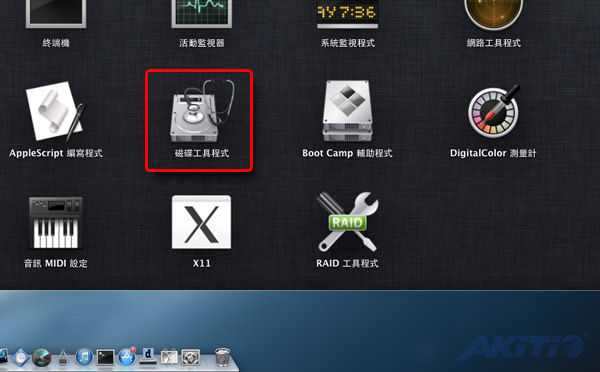
1. 當您的裝置與電腦連線後,請開啟 Mac OS 的「磁碟工具程式」。
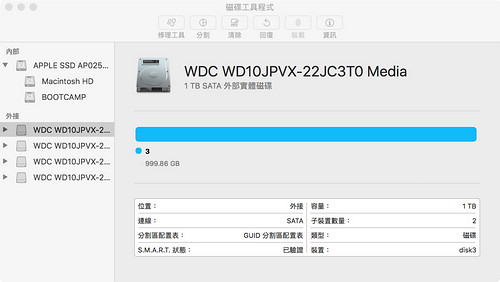
2. 可以看到外接部分有抓取到 AKiTiO Thunderbolt 裝置所安裝的 4 顆硬碟。
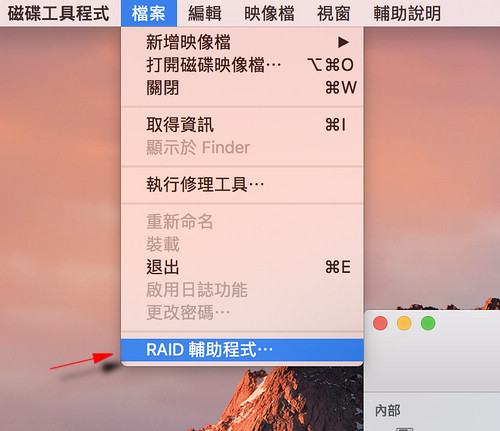
3. 選擇工具列「檔案」中的「RAID 輔助程式」來建立磁碟陣列。
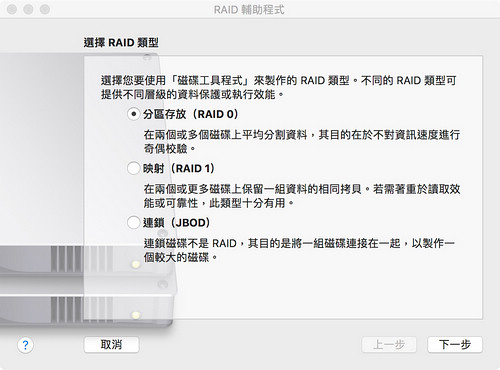
4. 開啟「RAID 輔助程式」首先要選擇的是 RAID 類型,完成後按「下一步」。
5. 再來要勾選磁碟組建RAID,完成後按「下一步」。
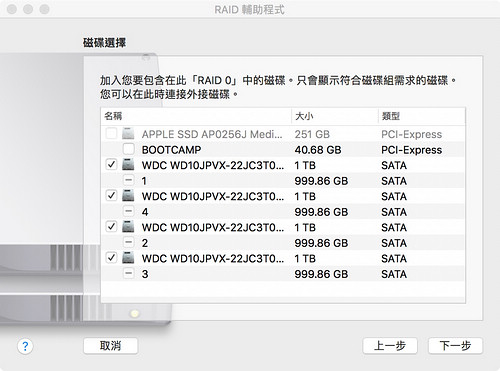
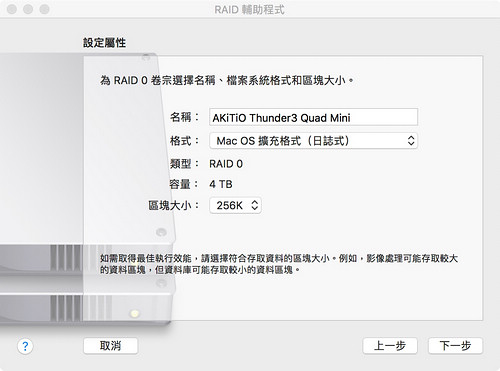
6. 設定磁碟陣列名稱 / 格式 / 區塊大小,完成後按「下一步」。
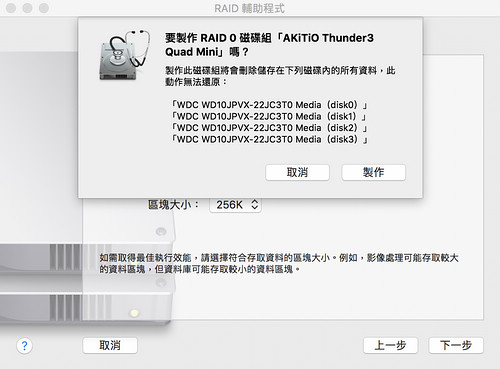
7. 確認視窗,無誤後按下「製作」開始建立磁碟陣列。
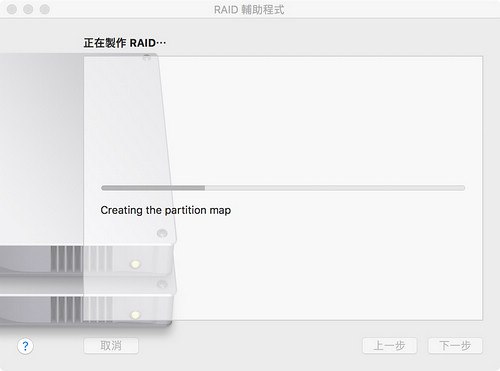
8. 正在進行製作 RAID。
9. 完成後按下「完成」結束 「RAID 輔助程式」。
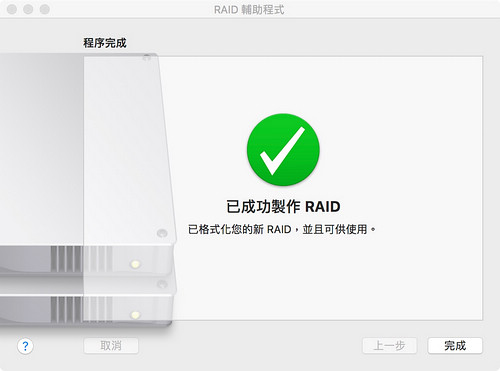
10. 完成。在「磁碟工具程式」中會出現 RAID 磁碟組。
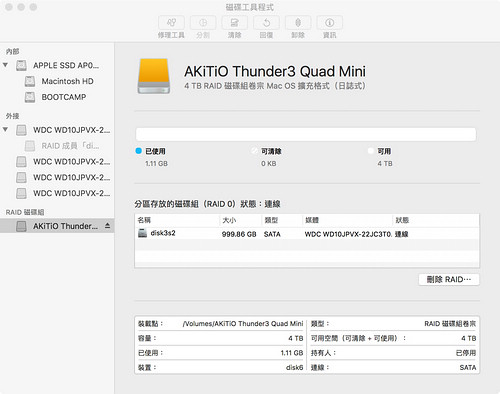
移除磁碟陣列
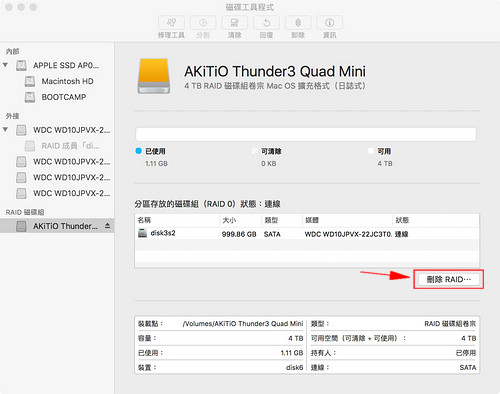
進入「磁碟工具程式」中點選「RAID 磁碟組」,選擇右邊視窗中的「刪除 RAID···」即可。
Windows OS 提供了建立磁碟陣列模式的功能,您可以將多顆硬碟,透過 Windows OS 本身所提供的「磁碟管理」工具程式,來建立不同的磁碟陣列模式。
軟體所建立的磁碟陣列裝置,無法跨平台使用,建議使用相同版本的系統,存取您的磁碟陣列裝置。
以下就是介紹如何使用兩顆硬碟,在 Windows OS 內建立磁碟陣列。
1. 當您的裝置與電腦連線後,請開啟 Windows OS 的「磁碟管理」工具程式。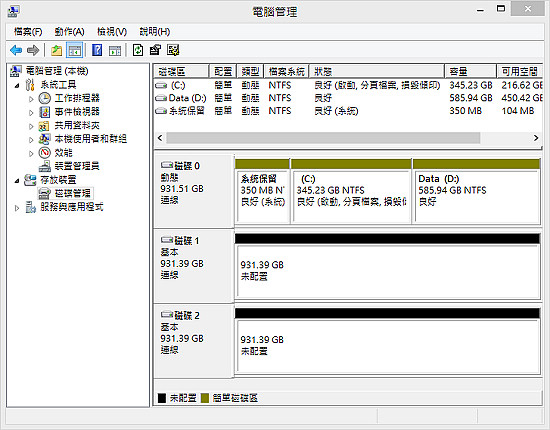
2. 在右下方視窗中點選要建立的磁碟分區,並點擊滑鼠右鍵,選擇您要設定的磁碟陣列模式(範例是使用 windows 8 系統)。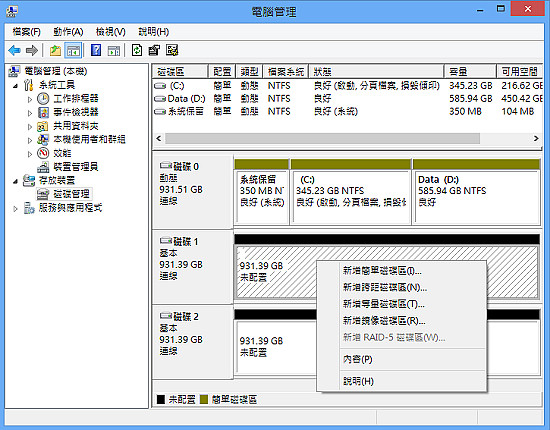
鏡像磁碟區
這一個模式是想要擁有資料安全的最佳選擇,因為不見的另一半磁碟容量,是用來當作備份的空間,資料會在您寫入時同時寫入進不見的另一半磁碟中。
等量磁碟區
這一個模式是想要擁有效能的最佳選擇,提昇效能的方式,是將資料先拆散,將拆散的資料同時寫入至每一個硬碟中,來提高磁碟整體存取效能。
跨距磁碟區
這是一個疊加的方式,資料是按磁碟依序寫入。就其本身而言,它不提供任何提昇效能或資料安全的特點。
3. 按照設定精靈點選「下一步」。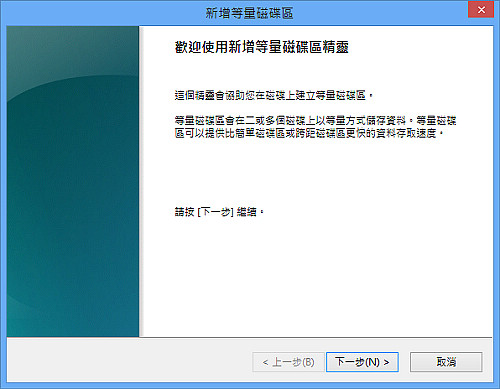
4. 將右視窗中 "可用的(V):" 磁碟「新增」到右邊 "選取的(S):" 視窗中,按下「下一步」。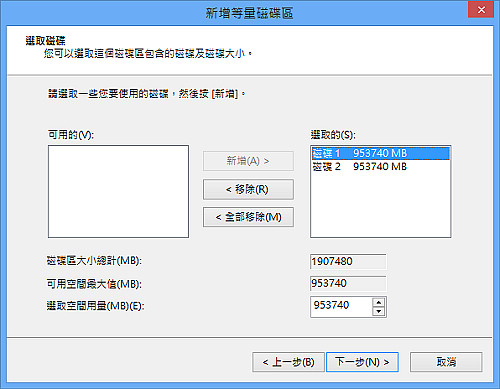
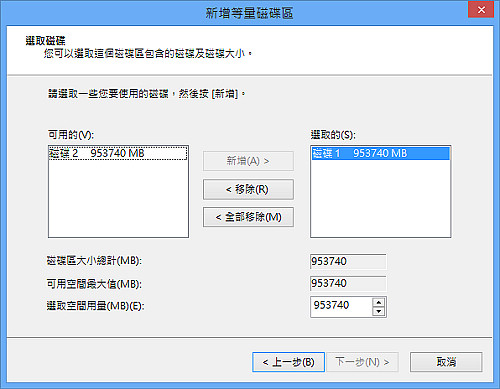
5. 確認要設定的磁碟機代號,按下「下一步」。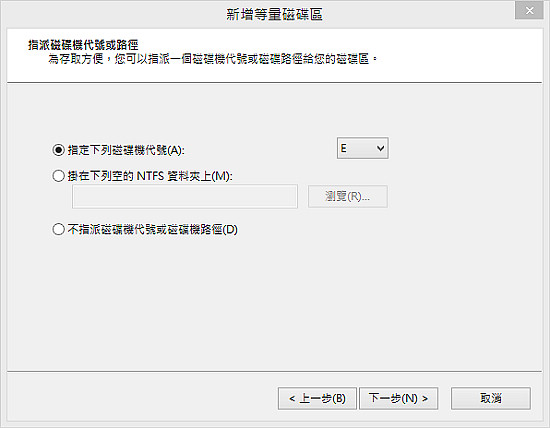
6. 確認要格式化磁碟的內容,按下「下一步」。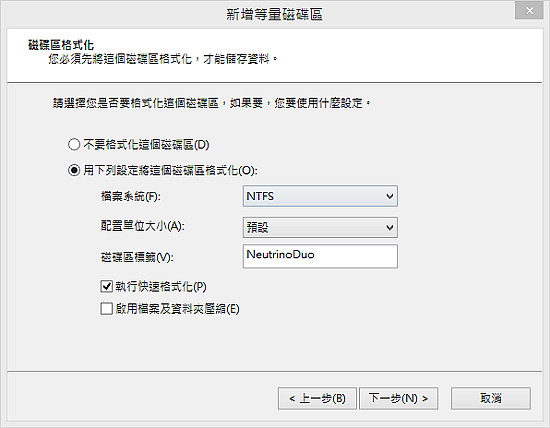
7. 完成磁碟陣列的設定。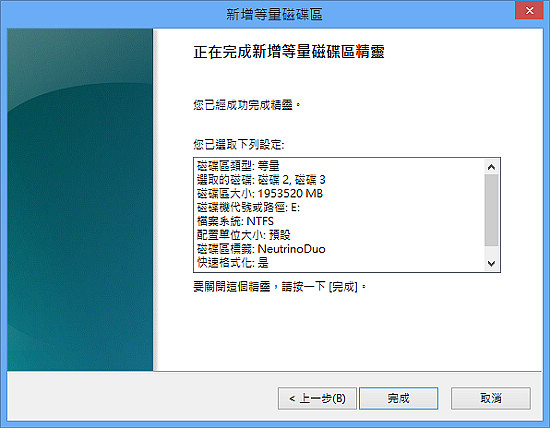
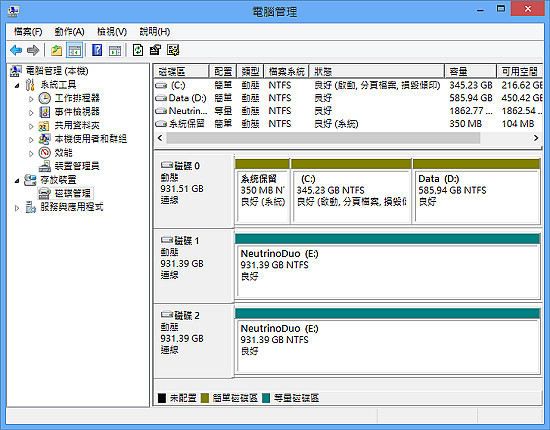
8. 過程中會要求將磁碟轉換成動態磁碟,請按下「是(Y)」繼續動作。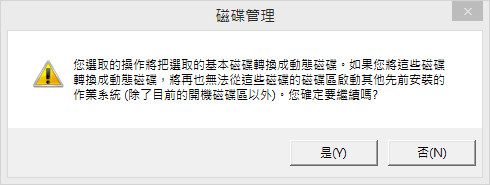
9. 您可以在「電腦」中看到新建立的磁碟代號,並可以開始使用它。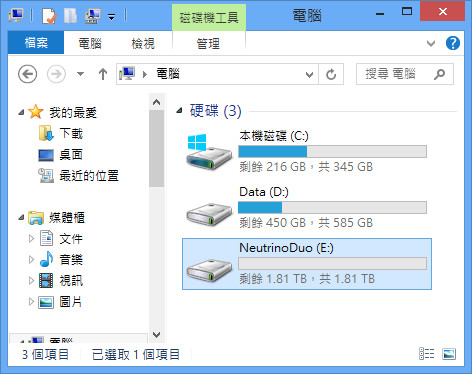
免責聲明:
本文中的內容如有變更,恕不另行通知。本公司不保證本網站內容之正確性、完整性及即時性。本公司不會為任何因使用,或無法使用本網站、其內容或軟體所導致或引發的任何損害負責(括但不限於直接、間接、偶發、持續、特殊或懲罰性損害賠償),即使本公司事先被告知有產生該損害之可能性亦同。