


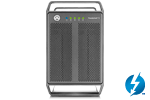
支援型號 : T3QX-T3DIAY-AKTU
韌體說明
[ N427 ]
- 修正 : WD 硬碟 WD60EFRX 安裝在 D 槽時無法讀取的問題
注意事項
- 在具有內置AMS106x SATA 控制器的 PC 上無法更新。
- 更新韌體時,請使用 Thunderbolt 連接埠連接裝置。
- 支援在 Windows 10 系統上執行。
警告
- 請不要在更新韌體時關掉電源或中斷連線,如果因此更新失敗,你可能會無法繼續使用該產品。
- 這個韌體只適用於 艾客優品 (AKiTiO) 標準品,其他型號的產品請不要使用!
韌體更新步驟
- 下載 Windows OS 更新韌體工具到您的電腦中,並將檔案解壓縮。
- 使用 Thunderbolt 3 線材連接至您的電腦,當系統抓取到外接裝置後,執行更新程式 *.exe。
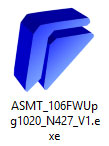
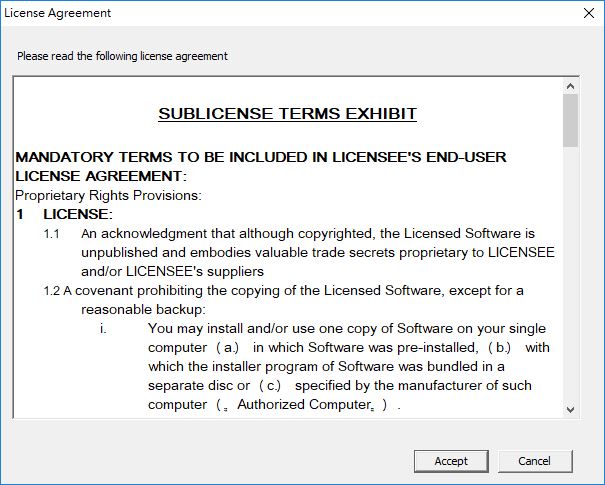
- 接受許可協議已繼續更新。
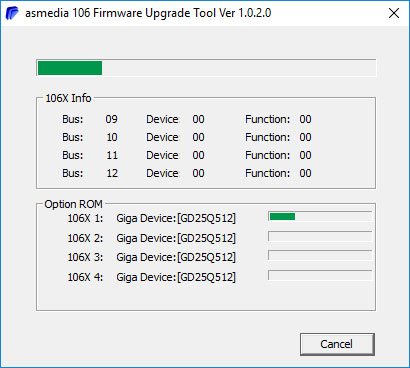
- 等待更新完成,確保在更新仍在進行時不要關閉電源或斷開設備連接。
- 更新完成後,系統將提示您重新啟動電腦。
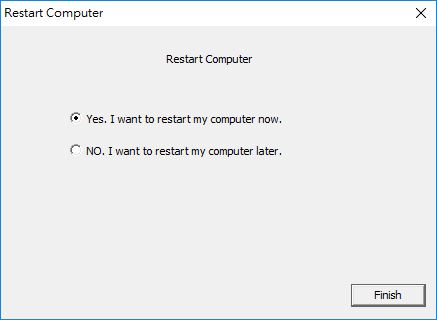
- 重新啟動並重新連接設備以完成韌體更新。
注意事項
▼如果韌體程式無法識別您的設備,將會顯示以下錯誤訊息。 請確保電源已打開,重新連接 Thunderbolt 線材,然後再次嘗試。
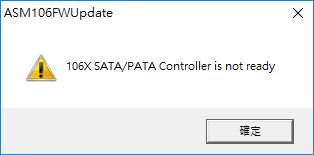
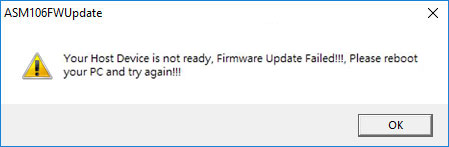
▼如果您的電腦具有內置 AMS106x SATA 控制晶片,則該程式將無法更新韌體,並且將顯示以下錯誤消息。 請使用其他電腦來更新韌體。
韌體更新步驟
- 下載 macOS 更新韌體工具到您的電腦中,並將檔案解壓縮,由 [下載] 目錄內複製到 [桌面] 上。
- 使用 Thunderbolt 3 線材連接至您的電腦,當系統抓取到外接裝置後,執行更新程式。
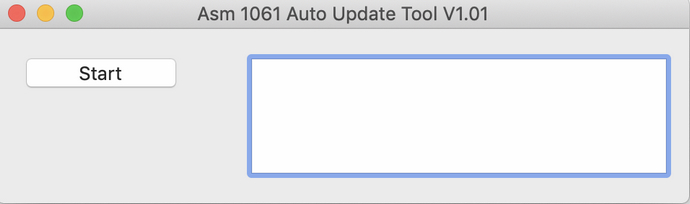
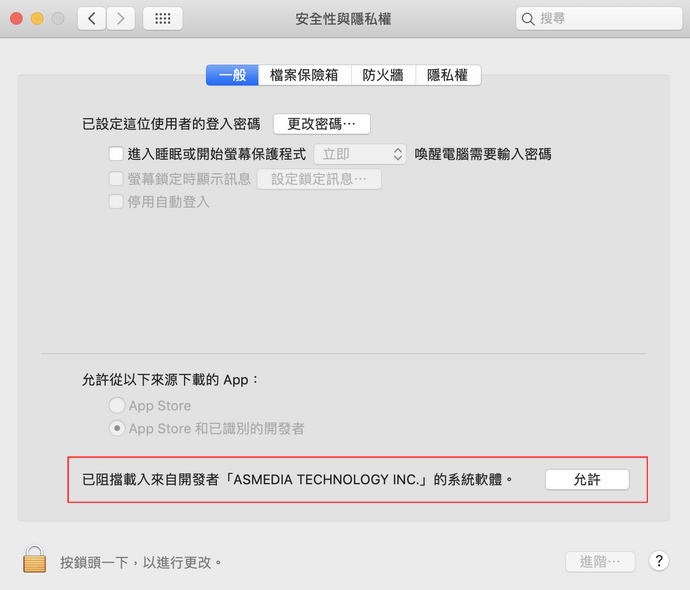
- 在安全性的地方允許此 APP
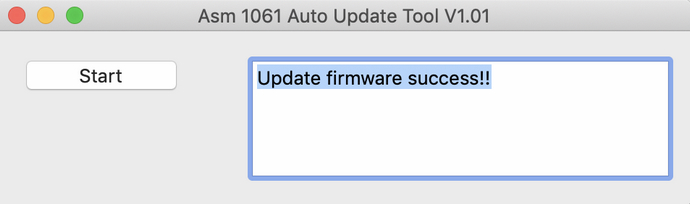
- 按下 [Start] 開始更新韌體,完成後出現成功字串。
注意事項
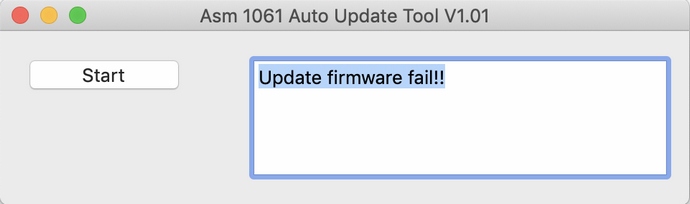
▼如果韌體程式無法識別您的設備,將會顯示以下錯誤訊息。 請確保電源已打開,重新連接 Thunderbolt 線材,然後再次嘗試。
韌體更新步驟
- 下載 Windows OS 更新韌體工具到您的電腦中,並將檔案解壓縮。
- 使用 Thunderbolt 3 線材連接至您的電腦,當系統抓取到外接裝置後,執行更新程式 *.exe。
- 接受許可協議已繼續更新。
- 等待更新完成,確保在更新仍在進行時不要關閉電源或斷開設備連接。
- 更新完成後,系統將提示您重新啟動電腦。
- 重新啟動並重新連接設備以完成韌體更新。
注意事項
▼如果韌體程式無法識別您的設備,將會顯示以下錯誤訊息。 請確保電源已打開,重新連接 Thunderbolt 線材,然後再次嘗試。
▼如果您的電腦具有內置 AMS106x SATA 控制晶片,則該程式將無法更新韌體,並且將顯示以下錯誤消息。 請使用其他電腦來更新韌體。
韌體更新步驟
- 下載 macOS 更新韌體工具到您的電腦中,並將檔案解壓縮,由 [下載] 目錄內複製到 [桌面] 上。
- 使用 Thunderbolt 3 線材連接至您的電腦,當系統抓取到外接裝置後,執行更新程式。
- 在安全性的地方允許此 APP
- 按下 [Start] 開始更新韌體,完成後出現成功字串。
注意事項
▼如果韌體程式無法識別您的設備,將會顯示以下錯誤訊息。 請確保電源已打開,重新連接 Thunderbolt 線材,然後再次嘗試。