


支援型號 : NT2C-U31AA-AKTU
韌體版本說明
161101_B7_28_83 : 增加風扇連動功能。
注意事項
- 支援 Windows OS 10 與 macOS 10.13 系統上執行。
- 請先退出連接電腦的其它裝置
警告
- 請不要在更新韌體時關掉電源或中斷連線,如果因此更新失敗,你可能會無法繼續使用該產品。
- 這個韌體只適用於 艾客優品 (AKiTiO) 標準品,其他型號的產品請不要使用!
韌體更新步驟
- 下載韌體更新工具到您的電腦中,並將檔案解壓縮。
-
USB 線材連接裝置與您的電腦,並開啟裝置電源。
- 當系統抓取到外接盒時,請進入解壓縮的目錄中,執行更新執行程式 *.exe。
- 韌體自動開始更新。

- 更新完成,按下「OK」關閉更新程式。
- 結束 ! 請拔除裝置電源與連接線後再連接使用。
[ 備註 ]
如果您不是使用次型號或是電腦抓取不到裝置,執行程式後如下 :
韌體更新步驟
- 下載韌體更新工具到您的電腦中,並將檔案解壓縮。
-
執行 [InXtron_105xFWUpgV105_161101B72882_V1] 檔案,並確認 [安全性與隱私] 設定中已同意程式執行。

- 在 [Mac user password] 欄位中,輸入您系統的預設密碼後,按下 [Load Kext] 按鍵,成功會在下方的訊息欄中出現以下說明。

- 請這時再透過 USB 線材連接裝置與您的電腦,並開啟裝置電源。
- 系統抓取到裝置後,按下 [Show Fw Version] 按鍵,會顯示裝置目前的韌體版本。

- 按下「Set Bin File path」按鍵,選擇 *.bin 檔案後按下 [Open] 按鍵。


- 按下 [Update FW] 開始進行更新動作。

- 結束 ! 如果您要確認裝置是否已完成更新,您可以再次按下 [Show Fw Version] 按鍵,來確認目前的韌體版本。
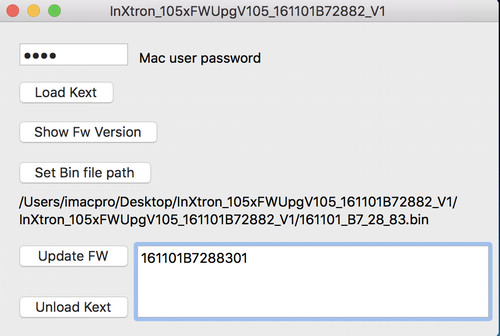
- 再按下 [Unload Kext] 前請先移除裝置,如不移除裝置,按下 [Unload Kext] 系統會重新開機。